Jak wybrać monitor do gier do swojego biurka i komputera?
Masz przed sobą trzy monitory. Pierwszy ma 24 cale i 144 Hz, drugi 27 cali i 275 Hz, trzeci 32 cale i 240 Hz. Który wybrać? Zacznij od dwóch rzeczy, które masz już w domu: miejsca na biurku i urządzenia, które będzie wysyłać obraz. Dopiero wtedy cyfry w specyfikacji pomogą Ci zawęzić wybór.
Zmierz miejsce, które rzeczywiście widzisz
Usiądź tak jak podczas gry. Zmierz szerokość wolnego miejsca między głośnikami lub półkami oraz głębokość od ściany do klawiatury. Przekątna w calach biegnie od rogu do rogu ekranu. Do sprawdzenia, czy monitor zmieści się na biurku, potrzebujesz jeszcze szerokości obudowy oraz wymiarów podstawy z dokumentacji danego modelu.
Przy zmianie z 24 na 32 cale warto zaznaczyć na ścianie krawędzie planowanego ekranu taśmą papierową. Zobaczysz, gdzie wypadnie mapa w rogu gry, ile zostanie miejsca na drugi monitor i czy cały obraz obejmiesz z obecnego miejsca.
Dobierz rozdzielczość i odświeżanie razem
Rozdzielczość określa liczbę pikseli obrazu, a odświeżanie w hercach mówi, ile razy na sekundę monitor może ten obraz odświeżyć. Pełne HD to około 2,1 mln pikseli, WQHD około 3,7 mln, a 4K UHD około 8,3 mln. Jeśli chcesz grać w rozdzielczości ekranu, sprawdź wydajność swojego komputera w ulubionych tytułach przy takich właśnie ustawieniach.
Przykładowe konfiguracje z katalogu pokazują, jak różne mogą być priorytety:
- AOC 24G2U/BK łączy przekątną 23,8″, Full HD i 144 Hz. To punkt odniesienia, gdy masz ograniczone miejsce i grasz już w Full HD.
- ViewSonic VX27G32A-2K ma 27″, WQHD i 275 Hz. Warto go porównać, gdy szukasz większego ekranu do gier, w których Twój komputer osiąga wysoką liczbę klatek.
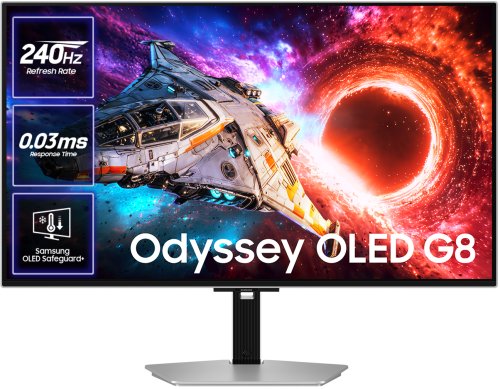
- Samsung Odyssey G8 OLED LS32HG800SUXEN oferuje 32″, 4K UHD i 240 Hz. Przy takim połączeniu sprawdź zarówno miejsce na biurku, jak i tryby obrazu dostępne w Twoich grach.
Sprawdź cały tor sygnału
Spisz wyjścia obrazu w karcie graficznej, laptopie lub konsoli. Dobierz do nich wejście w monitorze i przewód obsługujący wybraną rozdzielczość oraz częstotliwość. Jeśli korzystasz ze stacji dokującej, sprawdź również jej specyfikację. W przypadku USB-C dokumentacja powinna potwierdzać przesyłanie obrazu przez to konkretne gniazdo.
Aby porównać dwa modele, zapisz obok siebie rozdzielczość, odświeżanie przy wybranym wejściu oraz wymiary z podstawą. Taki zestaw danych łatwo odniesiesz do własnego stanowiska. Przejdź do monitorów gamingowych.